PHP UPDATE
GEHAD?

SOFTWARE ONTWIKKELING OVERIJSSEL

SOFTWARE ONTWIKKELING OVERIJSSEL

En werkt je website niet meer?

Op 21 oktober 2026 zijn twee kritieke beveiligingsproblemen in PHP bekendgemaakt. Vanwege de ernst van deze kwetsbaarheden hebben wij direct maatregelen genomen op onze hostingservers.

Als onderdeel hiervan hebben wij websites die nog gebruikmaakten van PHP 8.1 of ouder overgezet naar minimaal PHP 8.2.

PHP 8.1 en oudere versies worden niet meer officieel ondersteund. Vanuit beveiligingsoogpunt vinden wij het daarom niet verantwoord om websites op deze verouderde PHP-versies te laten draaien.

Mijn website werkt niet meer na de PHP-update

Een overstap van een oude PHP-versie, bijvoorbeeld PHP 7.0 of 7.4, naar PHP 8.2 of hoger kan ervoor zorgen dat verouderde websites niet meer goed functioneren. In de meeste gevallen wordt dit veroorzaakt door verouderde software, plugins of thema’s die niet geschikt zijn voor een actuele PHP-versie.

Het terugzetten naar een oude PHP-versie is vanwege de beveiligingsrisico’s geen oplossing. De website zelf zal geschikt moeten worden gemaakt voor een actuele PHP-versie.

Gebruik je WordPress? Controleer dan eerst of:

In veel gevallen is na het updaten van WordPress en de plug-ins alles opgelost. Het kan zijn dat een plugin die je gebruikt niet meer overweg kan met een nieuwere versie van WordPress. In dat geval adviseren wij deze uit te schakelen en/of contact op te nemen met de ontwikkelaar van de website.

WordPress updaten via Plesk

Gebruik je WordPress, dan kun je veel van deze controles zelf uitvoeren via Plesk WordPress Toolkit. Log in op Plesk en open WordPress Toolkit. Hier kun je zien of er updates beschikbaar zijn voor WordPress, plugins en thema’s en deze installeren.

Maak bij voorkeur eerst een back-up voordat je grotere wijzigingen of updates uitvoert. Controleer na het uitvoeren van de updates opnieuw of de website correct functioneert.

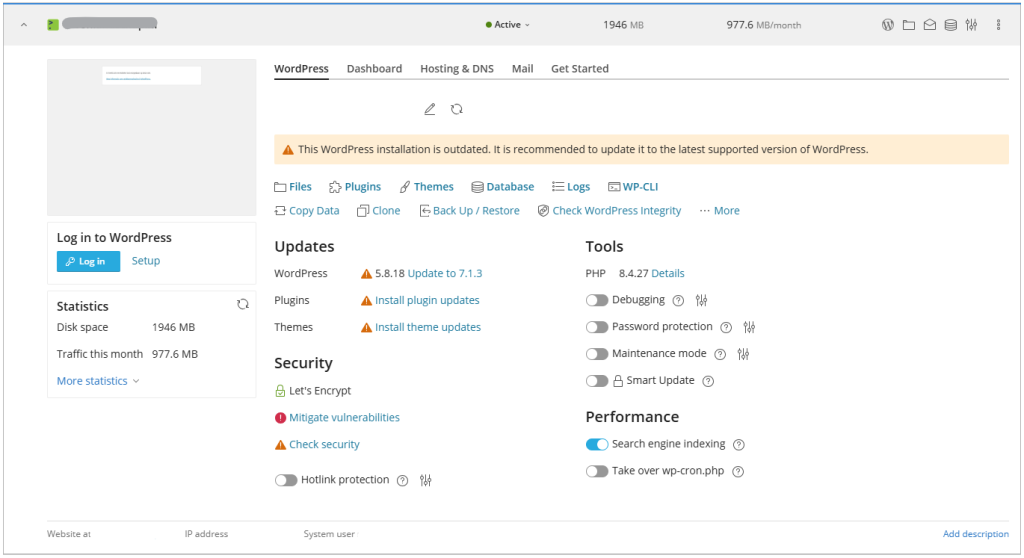
Als je de WordPress toolkit al hebt geïnstalleerd en je logt in in Plesk dan zie je onderstaand scherm onder het kopje WordPress. Als je de toolkit nog niet hebt geinstalleerd kijk dan onderaan bij de vragen en antwoorden hoe je dit doet.

Wij adviseren eerst een back-up te maken. Zie in onze vraag en antwoord onderaan hoe je dit doet.

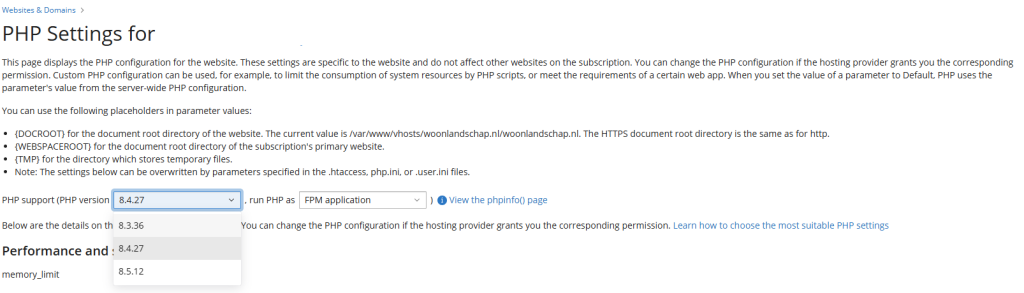
Nadat je in Plesk bent ingelogd, zie je in bovenstaand scherm dat WordPress 5.8.18 is geïnstalleerd en je deze kan updaten naar 7.1.3, de nieuwste versie op dit moment. Daarnaast zie je dat je website staat op PHP 8.4.27. Wij adviseren te updaten naar PHP 8.5 indien dat kan. Het kan zijn dat je dit in stappen moet doen. 

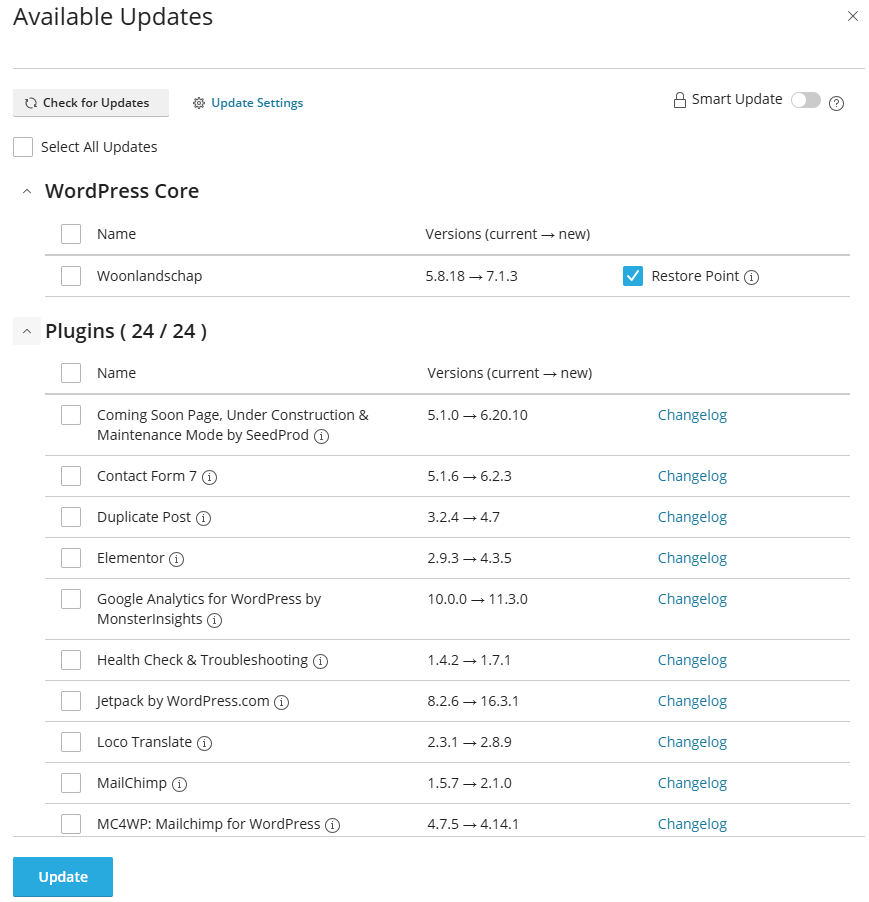
Om te updaten klik je op “Update to 7.1.3” Het scherm hier rechts verschijnt. Klik vervolgens links boven op “Check for Updates” om de laatste updates op te halen. Het kan voorkomen dat hier nog een fout verschijnt, deze kun je negeren.

Selecteer vervolgens de Updates en druk op Update. WordPress gaat nu alles updaten naar de nieuwste versies.

Geen WordPress?

Gebruik je geen WordPress? Dan adviseren wij je contact op te nemen met de ontwikkelaar van je website.

Kunnen jullie mij helpen?

Indien je er niet uitkomt dan kunnen wij je helpen. E-mail ons hiervoor op support@letsdevelop.tech. Wij zullen vooraf een kostenindicatie maken.

Vraag en antwoorden.

Hoe installeer ik de WordPress Toolkit?

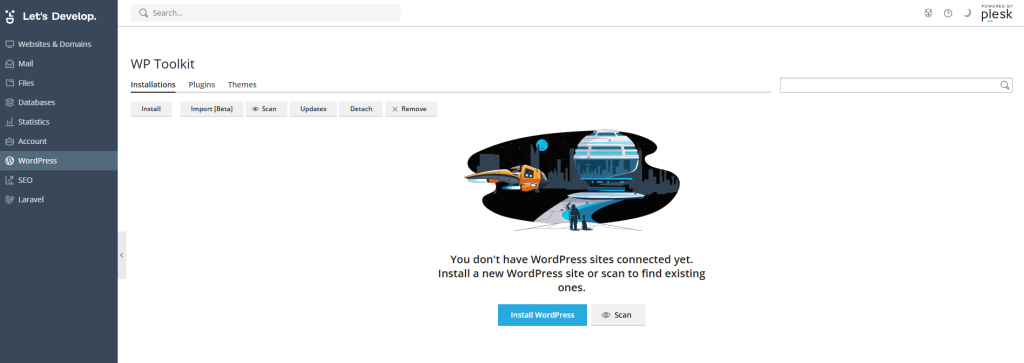
Als je WordPress gebruikt en je hebt de WordPress toolkit nog niet tot je beschikking dan kun je deze makkelijk instellen. Log hiervoor in op je Plesk account. Je ziet vervolgens links in het menu WordPress staan. Druk vervolgens op SCAN. Het systeem gaat jouw hostingpakket nu scannen op WordPress installaties. Dit kan even duren. Hierna kun je gebruik maken van de WordPress Toolkit voor deze website.

Om je PHP versie te wijzigen log je in op Plesk. In het tabblad Dashboard zie je onder het kopje Dev Tools PHP staan. Het scherm rechts verschijnt. Selecteer de gewenste PHP versie en druk onderaan op OK.

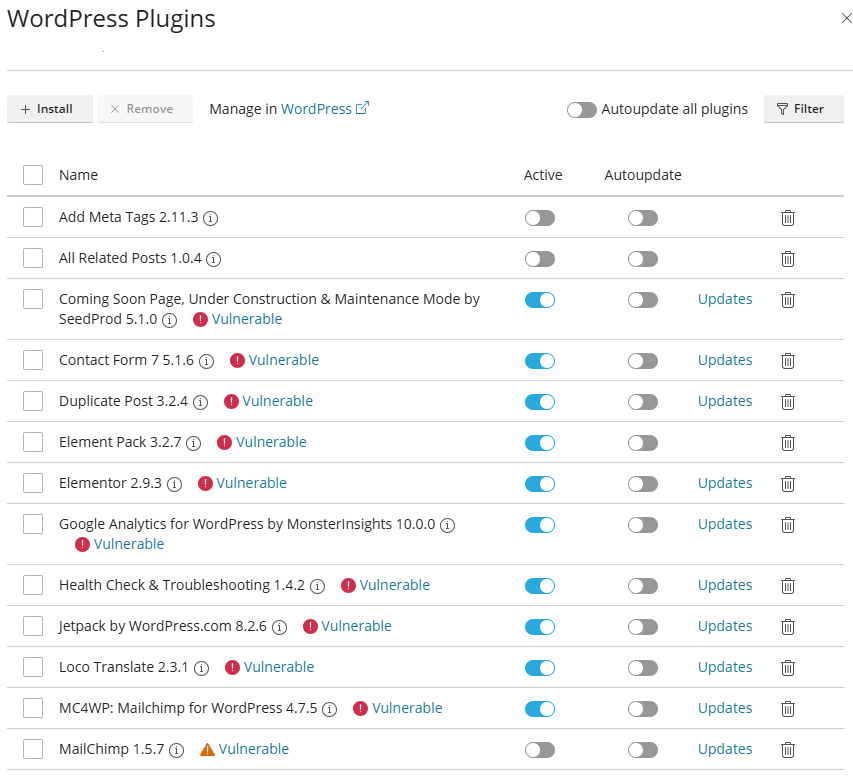
Mocht je WordPress na de updates nog niet werken, dan kan het zijn dat een Plugin niet werkt. Je kunt de plugin dan uitschakelen via de WordPress toolkit. Log hiervoor in op Plesk en ga naar de WordPress Toolkit. Klik vervolgens op Plugins. Het venster rechts verschijnt. Je kunt hier de plug-in in- en uitschakelen. Weet je niet welke plug-in de fout veroorzaakt? Dan adviseren wij ze allemaal uit te schakelen en één voor één weer in te schakelen.

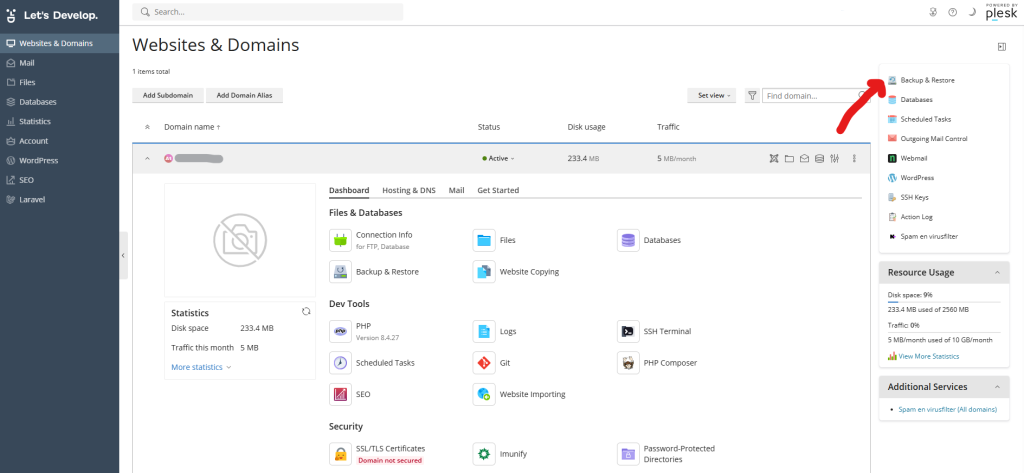
Via Plesk kun je makkelijk een backup maken van je website. Log hiervoor in op Plesk en klik op “Backup & Restore” rechtsboven in. (zie afbeelding 1)

Het kan zijn dat er ook al back-ups aanwezig zijn die wij voor je hebben gemaakt. Je kunt deze backups ook gebruiken om je site terug te zetten als het mis is gegaan. Let hierbij goed op de tijdstippen dat deze backups zijn gemaakt. 

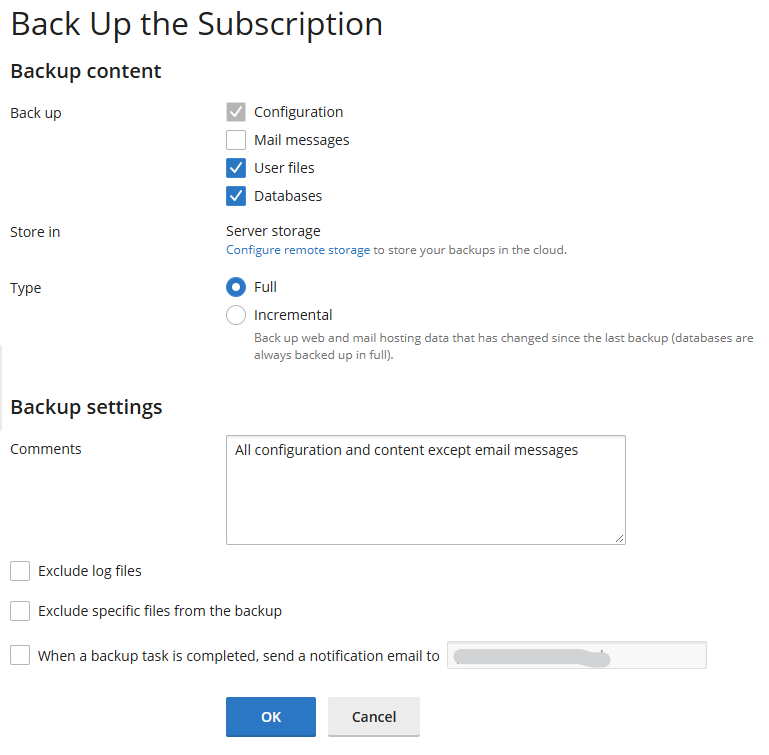
Wil je zelf een backup maken? Klik dan bovenaan op backup. Het backup venster verschijnt (afbeelding 2) Vink Mail messages uit en druk op ok om een backup van account te maken.

Via Plesk kun je makkelijk een backup terugzetten van je website als je deze hebt gemaakt. Log hiervoor in op Plesk en klik op “Backup & Restore” rechtsboven in. (zie afbeelding 1)

Selecteer vervolgens een backup. Klik vervolgens bij het type object aan wat je wilt terugzetten “sites” aan en selecteer je website. Druk vervolgens op restore

Nee. Vanwege de huidige beveiligingsrisico’s ondersteunen wij deze verouderde PHP-versies niet meer voor websites op onze hostingomgeving. Wanneer een website niet goed functioneert op PHP 8.2 of hoger, zal de website, het thema, de gebruikte plugins of eventuele maatwerkcode moeten worden bijgewerkt.

Heb je je login gegevens niet meer? Neem dan contact op met support@letsdevelop.tech

Bekijk de cases